




Spinmama Casino App
Spinmama app bietet dir vollen Zugriff auf unser Casino von einem Smartphone oder Tablet über einen mobilen Browser. Du nutzt ein Konto auf allen Geräten, sodass dein Guthaben und deine Einstellungen an einem Ort bleiben, wenn du zwischen Mobilgerät und Desktop wechselst.
Bei Spinmama gestalten wir die mobile Version für Touch-Bedienung und kleinere Bildschirme. Wir halten die Navigation einfach, damit du ohne zusätzliche Schritte zwischen der Lobby, deinem Profil und aktuellen Angeboten wechseln kannst. Die Benutzeroberfläche bleibt gut lesbar, sodass du nicht hineinzoomen musst, um Schaltflächen anzutippen oder Bereiche zu öffnen. Außerdem halten wir deine Favoriten und aktiven Aktionen mit deinem Profil verbunden, was dir hilft, nach einer Pause zum selben Ablauf zurückzukehren.
Für einen schnelleren Einstieg füge Spin Mama als Verknüpfung zu deinem Startbildschirm hinzu. Das Symbol öffnet das Casino in einem fokussierten, app-ähnlichen Fenster, sodass du die Plattform mit einem Tippen erreichst. Du bleibst außerdem auf der aktuellen Version, weil die Verknüpfung jedes Mal, wenn du sie öffnest, das neueste Web-Layout lädt.



Wichtige mobile Funktionen der Spinmama App
Spinmama app umfasst mobile-first Tools, die das Casino auf einem kleinen Bildschirm einfacher nutzbar machen. Du bekommst schnelleren Einstieg, übersichtlichere Navigation und ein Layout, das kurze Sessions ohne zusätzliches Tippen unterstützt.
Am Desktop verlässt du dich oft auf breite Menüs und das Browsen über mehrere Seiten. Auf Mobilgeräten vereinfachen wir, wie du dich in der Lobby bewegst. Wir platzieren wichtige Bereiche näher an deinen Daumen, halten Kacheln gut lesbar und reduzieren die Notwendigkeit zu zoomen oder Seiten erneut zu öffnen. Das hilft, wenn du unterwegs spielst oder wenn du nur ein paar Minuten hast.
Spinmama unterstützt auch eine PWA-Option (Progressive Web App). Damit kannst du eine app-ähnliche Verknüpfung auf deinem Startbildschirm platzieren und die Plattform in einer übersichtlicheren mobilen Ansicht öffnen.
Hier sind die wichtigsten Funktionen, die speziell auf einem Smartphone oder Tablet zählen:
| Mobile Funktion | Wie es bei Spinmama funktioniert | Was es dir bringt |
| PWA-Startbildschirm-Verknüpfung | Füge Spin Mama über das Menü deines Browsers hinzu und starte es über ein Symbol | Einstieg mit einem Tippen für kurze Sessions |
| Ansicht im App-Stil | Die PWA öffnet sich in einem fokussierten Fenster mit weniger Browser-Elementen | Mehr Platz für die Lobby und den Spielbildschirm |
| Schnelles Fortsetzen | Die mobile Ansicht hält deinen letzten Standort bereit, wenn du zurückkehrst | Weniger Zeitaufwand beim erneuten Finden desselben Abschnitts |
| Touch-optimiertes Layout | Wir halten Schaltflächen auf Abstand, Menüs kompakt und Kacheln gut lesbar | Weniger Fehl-Tipps auf kleineren Bildschirmen |
| Wischfreundliche Lobby-Reihen | Mobile Blöcke unterstützen schnelles horizontales Browsen | Schnelleres Durchsehen ohne langes Scrollen |
| Anpassung an die Bildschirm-Ausrichtung | Das Layout passt sich an Hoch- oder Querformat an, wenn du das Gerät drehst | Komfortables Browsen je nachdem, wie du dein Handy hältst |
Spinmama App für iOS
Die Spinmama App für iOS läuft in Safari auf iPhone und iPad und bietet dir Zugriff im App-Stil ohne eine App Store-Installation. Speichere sie auf deinem Startbildschirm und öffne Spinmama mit einem Tippen, wenn du eine schnelle Session möchtest.
Auf iOS hält Spinmama die mobile Ansicht sauber und praktisch. Die Verknüpfung öffnet sich in einem fokussierten Fenster, sodass du weniger Browser-Elemente und mehr von der Lobby auf dem Bildschirm siehst. Du bleibst außerdem in derselben Konto-Umgebung wie auf dem Desktop, was es einfacher macht, Geräte zu wechseln, ohne deine Einstellungen zurückzusetzen oder jedes Mal von vorn zu beginnen. Auf dem iPad wirkt die Benutzeroberfläche geräumiger, und der Querformatmodus hilft, wenn du mehr Inhalte auf einmal durchsuchst.
Um die Verknüpfung hinzuzufügen, öffne Spinmama in Safari, tippe auf die Teilen-Schaltfläche, wähle Zum Startbildschirm hinzufügen und tippe dann auf Hinzufügen, um das Spin Mama Symbol zu platzieren. Verwende Safari statt eines In-App-Browsers für das reibungsloseste Ergebnis und logge dich nach dem Spielen auf einem gemeinsam genutzten Gerät aus.
Spinmama App für Android
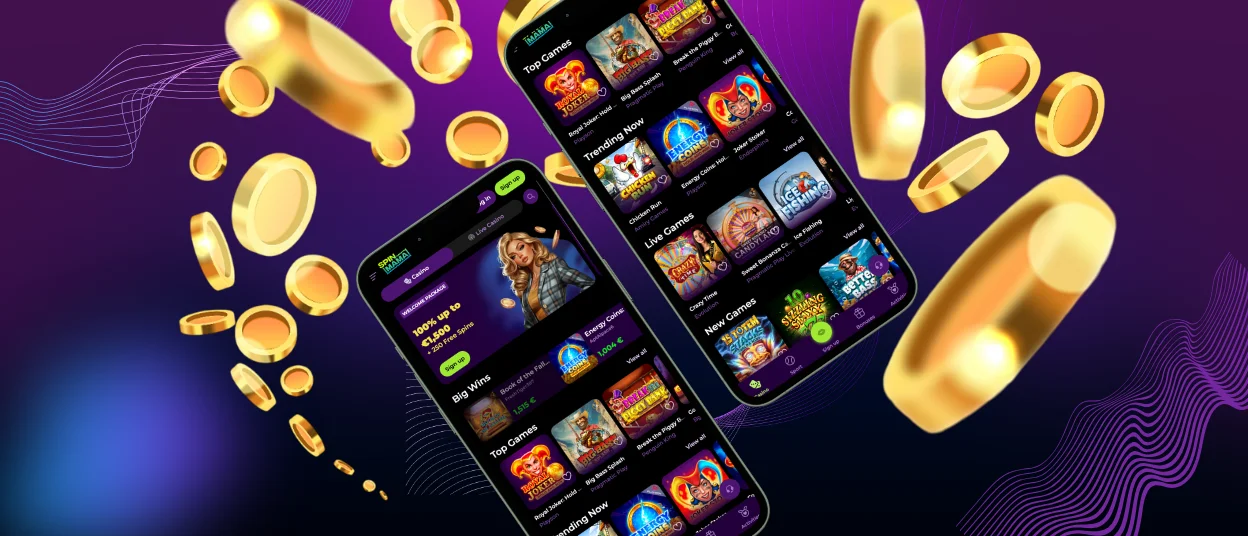
Die Spinmama App für Android funktioniert als browserbasierte PWA (Progressive Web App). Füge sie zu deinem Startbildschirm hinzu und öffne Spinmama über ein Symbol, sodass du keinen Google Play-Download oder eine separate APK-Datei brauchst.
Auf Android halten wir das mobile Erlebnis leicht und direkt. Die PWA öffnet sich in einem Fenster im App-Stil, was Browser-Elemente reduziert und die Benutzeroberfläche auf einem kleinen Bildschirm leichter nutzbar macht. Du nutzt außerdem dasselbe Spinmama-Konto wie auf dem Desktop, sodass deine Profildaten an einem Ort bleiben, wenn du Geräte wechselst.
Die PWA aktualisiert sich über die Website, sodass du immer die aktuelle Version ohne manuelle Installationen öffnest. Dieses Format eignet sich auch für kurze Sessions, weil es wiederholte Schritte wie das Suchen der Website oder das erneute Öffnen mehrerer Tabs eliminiert.
So fügst du Spin Mama auf Android hinzu (PWA-Verknüpfung):
- Öffne Spinmama in Chrome.
- Tippe auf das Drei-Punkte-Menü in der Adressleiste.
- Wähle Zum Startbildschirm hinzufügen (auf einigen Geräten kann stattdessen App installieren angezeigt werden).
- Tippe auf Hinzufügen, dann bestätige den Namen der Verknüpfung, wenn Chrome danach fragt.
- Finde das neue Symbol auf deinem Startbildschirm. Wenn es stattdessen in der App-Übersicht erscheint, halte es gedrückt, dann ziehe es an die Stelle, die du willst.
Für die sichere Nutzung installiere die Verknüpfung erst, nachdem du die offizielle Spinmama Website selbst geöffnet hast. Vermeide Drittanbieter-Seiten, die “App-Downloads” anbieten. Wenn du auf einem gemeinsam genutzten Gerät spielst, logge dich nach der Session aus und entferne die Verknüpfung bei Bedarf.
Spinmama auf Windows und macOS
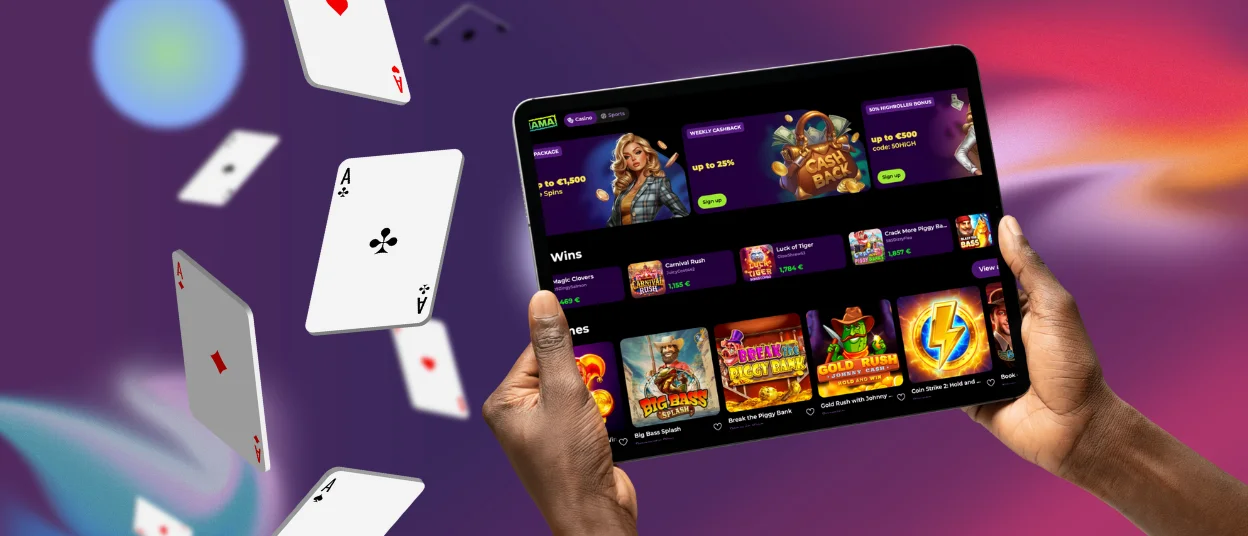
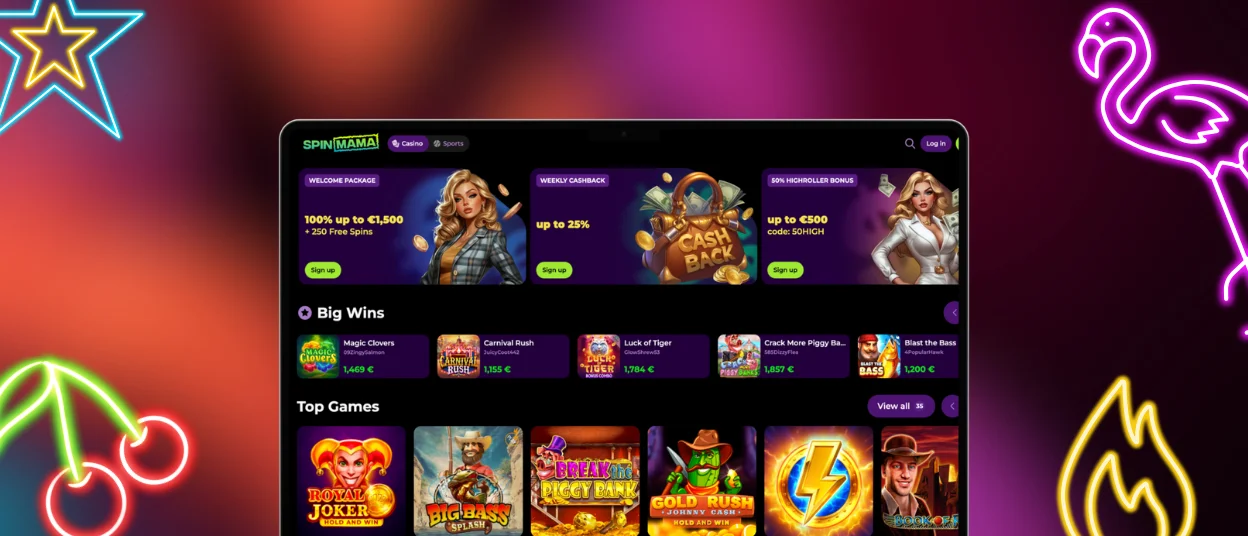
Wenn du einen größeren Bildschirm bevorzugst, funktioniert Spinmama sowohl unter Windows als auch unter macOS über deinen normalen Desktop-Browser gut. Das breitere Layout hilft dir, mehr von der Lobby auf einmal zu sehen, Kategorien schneller zu vergleichen und Suche und Filter mit der Maus zu nutzen, ohne ständig scrollen zu müssen.
Das Spielen am Desktop wirkt auch praktischer für längere Sessions und Kontotasks. Eine Tastatur macht das Anmelden und Formularfelder einfacher zu handhaben, und ein größeres Display hilft, wenn du Spielregeln liest, Bonusbedingungen prüfst oder Live-Streams mit klaren Tischdetails verfolgst. Du kannst außerdem nützliche Seiten in separaten Tabs offen halten und dann zwischen ihnen wechseln, ohne deinen Flow zu unterbrechen.
Für Zugriff mit einem Klick unterstützt Spinmama eine Desktop-PWA (Progressive Web App)-Einrichtung. In Browsern wie Chrome oder Edge kannst du eine Option wie App installieren oder Verknüpfung erstellen wählen und Spin Mama auf deinem Desktop, in der Taskleiste oder im Dock platzieren. Die Verknüpfung öffnet sich in einem eigenen Fenster, sodass du direkt zum Casino gelangst, statt es jedes Mal im Browser suchen zu müssen.
Halte deinen Browser aktuell, um Ladeprobleme zu vermeiden. Logge dich nach jeder Session an einem gemeinsam genutzten Computer aus. Das hilft, dein Konto zu schützen und verhindert, dass jemand anderes es öffnet.
Häufig gestellte Fragen (FAQ)
Welche Android-Browser bieten die stabilste Erfahrung mit der Spinmama App?
Chrome funktioniert unter Android meist am besten für die Spinmama App. Er unterstützt die PWA-Verknüpfung und führt die mobile Website reibungslos aus. Edge ist auf vielen Geräten ebenfalls eine starke Option, da er dieselbe Chromium-Engine nutzt und sich oft ähnlich verhält. Samsung Internet funktioniert meistens, kann die Verknüpfungsoptionen aber in anderen Menüs platzieren, sodass sich die Einrichtung weniger direkt anfühlen kann. Halte deinen Browser aktuell und vermeide “abgespeckte”-Browser, die Skripte oder Pop-ups blockieren.
Warum sollte ich Spinmama in Safari öffnen statt in einem In-App-Browser?
In-App-Browser haben weniger Funktionen als Safari. Sie können die Option Zum Startbildschirm hinzufügen ausblenden. Sie können deine Session auch schneller beenden. Manche Seiten laden oder bestätigen möglicherweise nicht korrekt.
Safari funktioniert auf iOS zuverlässiger für Spinmama. Es hält dein Login und deine Cookies stabiler. Es zeigt auch die Startbildschirm-Verknüpfungsoption, sodass du Spin Mama als Symbol speichern und es leicht öffnen kannst.
Bleiben mein Guthaben und meine Kontoeinstellungen gleich, wenn ich zwischen Smartphone und Desktop wechsle?
Spinmama verknüpft dein Guthaben und deine Kontoeinstellungen mit deinem Profil, nicht mit einem Gerät. Nach dem Einloggen siehst du dieselben Daten auf dem Smartphone und am Desktop. Wenn das System ungewöhnlichen Zugriff bemerkt, kann es dich bitten, dich erneut anzumelden, aber deine Kontoinformationen bleiben gleich.
Kann ich die Spinmama-Verknüpfung entfernen, ohne mein Konto oder meinen Verlauf zu löschen?
Die Spinmama-Verknüpfung funktioniert wie ein Schnelllink, daher löscht das Entfernen des Symbols nur den Zugangspunkt auf deinem Bildschirm. Es löscht nicht dein Konto, dein Guthaben oder deinen Spielverlauf.
Wenn du die Verknüpfung entfernst, kannst du Spinmama weiterhin in deinem Browser öffnen und das Symbol jederzeit wieder hinzufügen. Das Löschen von Browserdaten kann dich abmelden und gespeicherte Website-Dateien entfernen, aber es löscht dennoch nicht das Konto selbst.
Wie installiere ich Spin Mama neu, wenn ich das Symbol aus Versehen gelöscht habe?
Erstelle das Spin Mama Symbol auf dieselbe Weise neu, wie du es zuvor hinzugefügt hast, weil es aus deinem Browser stammt und nicht aus einem App Store. Öffne Spinmama in deinem Hauptbrowser und nutze dann die Verknüpfungsoption für dein Gerät: In Chrome auf Android öffne das Drei-Punkte-Menü und wähle Zum Startbildschirm hinzufügen; in Safari auf iPhone oder iPad tippe auf Teilen und wähle Zum Startbildschirm hinzufügen. Bestätige den Namen, und das Symbol erscheint wieder.


